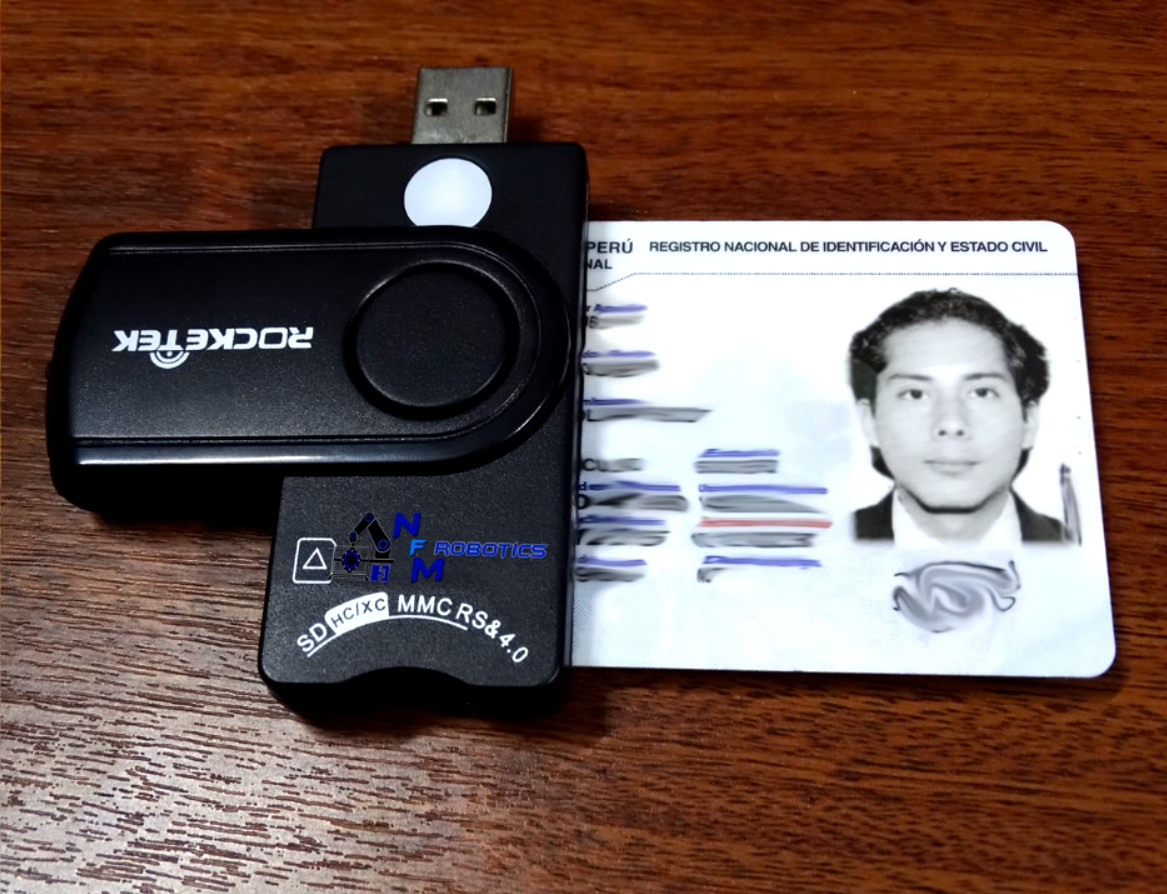
Escanear las dos caras del DNI, pasaporte, carnet de conducir, etc., no es nada complicado. Solo necesitas contar con un escáner o impresora multifuncional. Incluso pudieras utilizar una impresora convencional para lograr este objetivo. Se puede decir, que puedes usar el tipo de impresora de acuerdo a tus necesidades particulares.
También es importante que sepas que el proceso para escanear las dos caras de tu DNI puede ser algo distinto en cada caso, pero te podemos asegurar que es muy fácil. De hecho, solo te tomará un par de minutos. En este artículo te explicaremos de qué forma puedes escanear los dos lados de un DNI en una misma hoja.

Cómo escanear las dos caras del DNI
Lograr una impresión de un DNI en una misma hoja implica saber colocar la tarjeta de cierto modo que pueda ser revelada en el mismo lado de la página.
Si ya tienes este documento de forma digital, la impresión puede ser aún más sencilla. A continuación, te indicaremos varias formas de hacerlo, con una impresora multifuncional y una impresora convencional.
Impresora multifuncional
En el mercado puedes hallar varios modelos de escáner, entre las cuales se encuentra canon, Hp, Lexmark, etc. El proceso es similar en cada una de ellas. Los pasos que debes aplicar son los siguientes:
- Debes colocar una hoja en la bandeja de la impresora
- Levanta la tapa del escáner
- Coloca el DNI con el anverso hacia el cristal. Posiciona en la esquina derecha del escáner (donde se encuentra la flecha), baja la tapa y presiona el botón “imprimir”
- Ahora debes colocar la hoja impresa nuevamente en la bandeja de alimentación en la misma posición tal cual como salió. No la cambies de posición, ni la voltees.
- Acto seguido, debes cambiar la posición del DNI, colocando esta vez el reverso contra el cristal.
- Posiciona el DNI en la esquina izquierda del escáner. Es muy importante hacerlo de esta forma, de lo contrario la imagen va a salir sobrepuesta en la imagen ya impresa.
- Baja nuevamente la tapa y presiona el botón “imprimir” ¡Listo! Tendrás el DNI escaneado e impreso tanto el lado anverso como el reverso en una misma página.
Impresora Convencional
Si no cuentas con una impresora multifuncional en casa, no te preocupes. También es posible imprimir los dos lados el DNI con una impresora básica. Pero en este caso, debes hacer uso de la PC en la ofimática Word.
A continuación, te indicaremos un paso a paso para lograrlo.
- Debes contar con las dos copias digitales del DNI por ambos lados (Anverso y reverso).
- Abre el Word
- Debes dirigirte a la carpeta donde tienes el DNI digitalizado.
- Copia el anverso del DNI. Puedes presionar clic derecho y pulsar la opción “copiar”
- En el Word pega la imagen. Debes hacerlo pulsando clic derecho y pulsar la opción “pegar”. También, puedes arrastrar la imagen y soltarla encima de la página Word.
- Ajusta al tamaño real del DNI comparándolo con el DNI físico. Este truco es muy interesante, pues si ajustas el zoom de la página del Word y la comparas con una hoja real, podrás ajustar a tamaño real el DNI para que salga impreso a tamaño real.
- Sitúa el anverso en la esquina izquierda de la página.
- Ahora, realiza el mismo proceso con el reverso del DNI. Copia y pega o arrastra en el Word, pero esta vez deberás situarlo en la esquina contraria, es decir, la derecha.
- Ahora, con la impreso conectada y preparada para la impresión, solo debes presionar la opción “imprimir” y listo.
Se puede decir que esta manera de hacerlo es más sencilla que la anterior. Pero, no te servirá si no tienes el DNI digitalizado. En ese caso la opción de imprimir en un equipo multifuncional es la solución ideal.
Ahora bien, si deseas que la imagen salga a color o en una buena resolución, te recomendamos revisar los ajustes de la tinta y otros aspectos de tu impresora.